Jemaat GKI Yasmin dan HKBP Filadelfia Rayakan Natal di Depan Istana Negara

Label:

Jemaat GKI Yasmin dan HKBP Filadelfia Rayakan Natal di Depan Istana Negara

Jemaat Gereja Kristen Indonesia Yasmin (Bogor) dan HKBP Filadelfia (Tambun, Bekasi) melaksanakan kebaktian Natal di depan Istana Negara Jakarta (25/12).
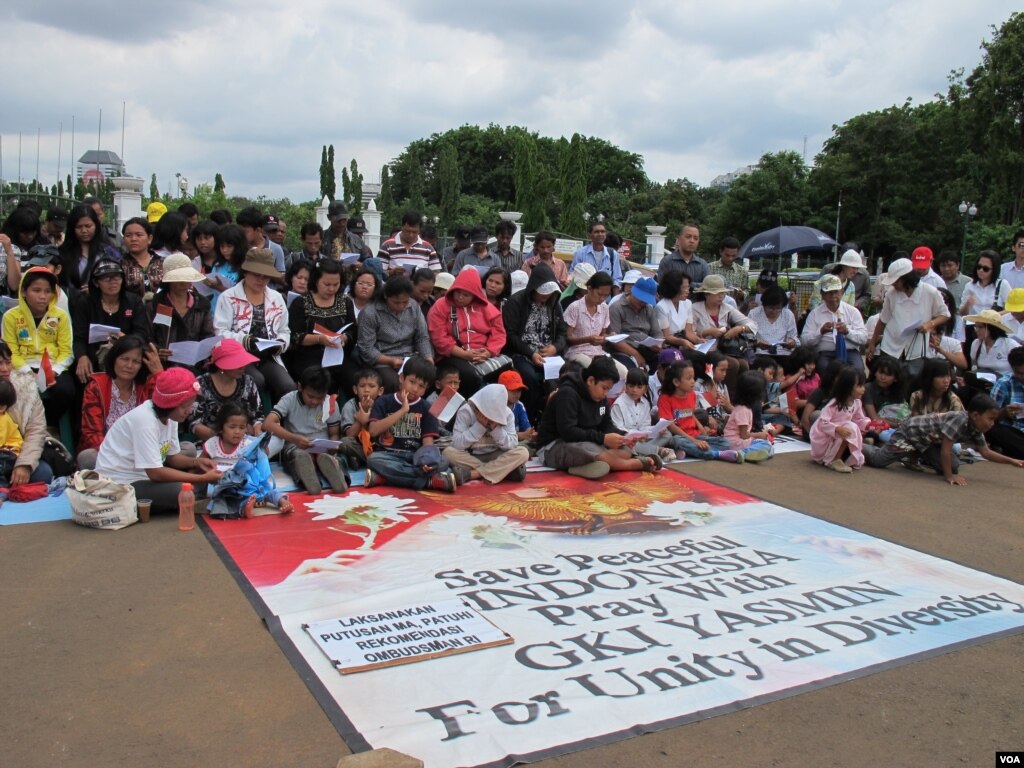
Jemaat GKI Yasmin (Bogor) dan HKBP merayakan Natal di depan Istana Negara (25/12).

JARINGAN KOMPUTER MELALUI LISTRIK

Label:


1. PENDAHULUAN
Jaringan komputer adalah suatu tata cara berkomunikasi antara sumber daya informasi satu dengan lain melalui medium transmisi.  Medium transmisi yang dapat digunakan dalam melakukan transmisi data dapat dikategorikan dalam 3 (tiga) jenis media[1], yaitu :
a.   Kabel
b.   Udara, dan
c.   Cahaya
Media transmisi kabel saat ini merupakan salah satu media transmisi data yang cukup popular digunakan dalam melakukan komunikasi data antar sumber daya informasi, walau beberapa tahun terakhir ini keberadaannya mulai digeser oleh teknologi wireless yang memanfaatkan gelombang elektromagnetik sebagai media transmisi datanya.
Seiring dengan tumbuh dan berkembangnya suatu organisasi, kebutuhan akan koneksi sumber daya informasi menjadi bertambah sehingga pada suatu waktu infrastruktur jaringan yang tersedia tidak sanggup memenuhi kebutuhan organisasi tersebut. Penggunaan sarana komunikasi data dengan menggunakan perangkatwireless menjadi satu pilihan dalam upaya memenuhi kebutuhan tersebut.
Beberapa kasus, penggunaan perangkat wireless masih terkendala pada bentuk tata ruang yang ada, seperti pada gedung perkantoran bertingkat, karena sinyal komunikasi yang dikirim tidak dapat menembus ruang bertingkat.  Penambahan kabel komunikasi seperti UTP, coaxial maupun fiber-optic antar tingkat dalam gedung tersebut memiliki tingkat kesulitas tersendiri, apalagi jika perencanaan pembangunan awal dari gedung tersebut tidak memikirkan kemungkinkan pengembangan infra struktur teknologi informasi.
Pemanfaatan jaringan listrik tegangan rendah sebagai alternatif transmisi data melalui media kabel yang dikombinasikan dengan media transmisi lain baik melalui kabel UTP, coaxial maupun wireless dapat merupakan salah satu pilihan karena ketersediaan secara umum telah tersedia di gedung-gedung perkantoran dimana organisasi tersebut berada.

2. TINJAUAN PUSTAKA
2.1. Instalasi Listrik Tegangan Rendah
Seperti yang kita ketahui Perusahaan Listrik Negara (PT PLN), di Indonesia membagi tegangan listrik dalam 4 kategori[2], yaitu :
a.       Saluran Tegangan Esktra Tinggi (SUTET) dengan kapasitas 500 kV
b.       Saluran Tegangan Tinggi (SUTT) dengan kapasitas 150 kV
c.        Saluran Tegangan Menengah (SUTM) dengan kapasitas 20 kV (fase-fase), dan
d.       Saluran Tegangan Rendah (SUTR) dengan kapasitas 380/220 V
Pada gedung-gedung bertingkat, tegangan listrik di distribusikan dari saluran tegangan menengah melalui trafo distribusi menjadi saluran tegangan rendah 3 fase R, S, T dimana R – S = S-T = T- R = 380 Volt.  Pada setiap fase tegangan katakan R – N  = 330 Volt / Akar 3 = ± 220 Volt, yaitu nilai tegangan yang keluar darisetiap outlet yang tersedia pada gedung tersebut, tergantung dari kombinasi dari fase yang tersedia, yang digambarkan sebagai berikut :
Gambar 1. Jaringan listrik suatu gedung perkantoran

Infrastruktur jaringan listrik tegangan rendah dari suatu gedung perkantoran bertingkat secara hirarki biasanya akan berbentuk penataan seperti ditujukan pada gambar 2 di bawah ini :

 Gambar 2. Gambaran hirarki infrastruktur jaringan listrik tegangan rendah di gedung perkantoran

Dari infrastuktur yang tersedia tersebut, jumlah pengguna yang ada pada jaringan listrik yang tersedia akan berbeda-beda, baik dari segi panjang masing-masing jalur maupun jumlah pengguna berdasarkan outlet yang tersedia di masing-masing sub ruang, yang ada pada gedung perkantoran tersebut.

2.2. Prinsip kerja Komunikasi PLC
Frekuensi daya listrik pada prinsipnya berada dalam range 50/60 Hz. Sinyal-sinyal data dinaikkan ke frekuensi ultra tinggi dalam range 500/600 MHz, sehingga data dapat ditumpangkan ke atas kabel utama listrik tanpa terjadi kondisi saling melemahkan.  Mengacu ke dasar tersebut maka tegangan rendah tersebut pada prinsipnya ditumpangi data, karena tersedianya Jaringan Daya Terkondisi Frekuensi Tinggi (High Frequency Conditioned Power Network, HFCPN), yaitu dengan cara menginjeksikan sinyal-sinyal data ke dalam daya listrik dengan percepatan sampai 10 juta kali sehingga frekuensi ultra tinggi dapat terjadi.  Untuk maksud tersebut dibutuhkan suatu unit pengkondisi (Condition Unit, CU), berupa kopel terminal untuk bagian high and low pass filter. Sistem komunikasi data digital melalui kanal jaringan listrik secara garis besar ditunjukan pada gambar 3.
 
 Gambar 3. Sistem komunikasi digital melalui kanal jaringan listrik tegangan rendah


2.3. Teknik Trasmisi data
Transmisi data yang digunakan pada kanal jaringan listrik tegangan rendah ini adalah OFDM (Orthogonal Frequency Division Multiplexing), yaitu teknik transmisi dengan banyak frekuensi (multicarrier)[3]. Menggunakan Discrete Fourier Transfor (DFT) dengan beberapa buah frekuensi yang saling tegak lurus (orthogonal). Dibandingkan dengan sinyal FDM (Frequency Division Multiplexer), sinyal OFDM memungkinkan terjadinya modulasi pada tiap-tiap sub-carrier, sehingga sinyal yang telah termodulasi tersebut diaplikasikan ke dalamInverse Discrete Fourier Transform (IDFT), untuk pembuatan simbol OFDM.  Penggunaan IDFT ini memungkinkan pengalokasian frekuensi yang saling tegak lurus (orthogonal).  Bentuk sinyal OFDM dibanding dengan sinyal FDM seperti ditunjukan pada gambar 4.

Gambar 4. Perbandingan sinyal SCM, FDM dan OFDM

Saat ini penggunaan OFDM dalam komunikasi data tidak hanya terbatas pada transmisi pada listrik tegangan rendah saja, akan tetapi telah digunakan pada teknik transmisi wireless, yang mulai banyak digunakan dalam teknologi informasi.

3. TATA KERJA
Infrastruktur yang umum pada suatu gedung perkantoran saat ini adalah pembagian listrik dalam 3 fase, sehingga memungkinkan pendistribusian secara proposional, tetapi kondisi ini akan menyulitkan dalam mentransmisikan data dari satu lokasi ke lokasi yang lain pada kondisi fase yang berbeda.  Hal ini dikarenakan hanya sub-ruang dalam fase yang sama saja yang saling terkoneksi datanya sedangkan pada sub ruang lain dengan fase yang berbeda tidak tersedia.  Kondisi ini membutuhkan suatu metode bridging, yang menggabungkan peralatan-peralatan komunikasi melalui transmisi listrik tegangan rendah yang ada di setiap fase tegangan ke dalam satu jalur komunikasi.  Diagram skematis dari bridging seperti ditunjukan pada gambar 5.

Gambar 5. Prinsip Bridging peralatan PLC pada setiap fase tegangan listrik

Dengan teknik bridging kendala komunikasi data dalam perencanaan jaringan komputer melalui listrik tegangan rendah dapat terpenuhi.
Akan tetapi jika dilihat dari sisi keamanan data, teknik ini dapat memudahkan organisasi luar untuk memanfaatkan jalur data yang terdapat dalam satu area gedung.  Beberapa vendor produk yang menawarkan peralatan komunikasi data melalui listrik tegangan rendah, Corinex merupakan salah satu vendor yang menempatkan faktor keamanaan data dalam kemasan produknya dengan security 3DES Link EncryptionNetwork Encryption Key passwords (NEKs), serta Device Encryption Key (DEK) yang terdapat pada perangkat lunak agent yang dimiliki[4]. 
Faktor kecepatan transmisi data juga merupakan pertimbangan lain dalam mengkomunikasikan data dari satu tempat ke tempat lain melalui listrik tegangan rendah, menurut standarisasi homeplug 1.0, kemampuan transmisi data melalui kabel listrik hanya dapat di saluran maksimum 14 Mbps, nilai ini termasuk kecil jika dibandingkan fungsi dari saluran tersebut sebagai backbone jaringan dari suatu organisasi yang ingin menerapkan komunikasi via jaringan listrik.
Mengacu ke beberapa penelitian terakhir, penggunaan transmisi OFDM dapat memungkinkan penambahan kemampuan transmisi data ke tingkat 200 Mbps, yaitu dengan metode HFCPN yang diperbaharui.  Kemampuan inilah yang dapat digunakan dalam membangun jaringan komputer melalui listrik tegangan rendah.

4. HASIL DAN BAHASAN
4.1. Merencanakan Jaringan
Dalam merencanakan jaringan komputer lokal (Local Area Network), dalam suatu gedung perkantoran perlu disusun rencana strategi pemasangan jaringan dengan melihat beberapa kondisi sebagai berikut :
a.       Apakah organisasi yang ada sebelumnya telah memiliki jaringan komputer lokal ?
b.       Apakah jaringan tersebut perlu dikembangkan lebih lanjut ?
c.        Apakah gedung tempat organisasi tersebut berada tidak memiliki infrastruktur yang memadai dalam mentransmisikan data antar ruang, dengan menggunakan media transmisi yang ditujukan untuk jaringan komputasi ?
d.       Apakah organisasi tersebut terbagi dalam ruang yang berbeda baik pada lantai yang sama maupun pada lantai yang berbeda ?
e.        Apakah transfer data yang membutuhkan kecepatan tinggi ?
Jika  kondisi tersebut di atas terpenuhi maka dapat dikembangkan suatu rencana yang matang dalam memanfaatkan media transmisi jaringan listrik tegangan rendah sebagai alternatif perancangannya.

4.2. Bangun Awal Jaringan Komputer Suatu Organisasi
Diasumsikan suatu organisasi memiliki infrastruktur jaringan awal dimana organisasi tersebut membutuhkan 2 sub-ruang yang terletak pada room 301 dan 303 dari suatu gedung, yang infrastruktur jaringannya di gambarkan sebagai berikut :

Gambar 6. Jaringan instalasi komputer awal di suatu gedung perkantoran

Dalam perkembangannya organisasi tersebut membutuhkan perluasan ruang kantor, dimana dari 2 sub-ruang yang disewa menjadi 14 sub-ruang yang susunannya tersusun sebagai berikut :
a.       Ruang Direksi berada di room 301 (lantai 3) yang membutuhkan 6 unit komputer serta 2 unit printer;
b.       Ruang bagian pemasaran di room 308 (Lantai 3) dan 406 (lantai 4) yang membutuhkan 12 unit printer dan 6 unit printer;
c.        Ruang bagian keuangan berada di room 303, Room 306 (lantai 3), dan Room 603 (lantai 6) yang membutuhkan 8 unit komputer, dan 4 unit printer;
d.       Ruang bagian produksi berada di room 111 dan 112 (lantai 11) yang membutuhkan 10 unit komputer, dan 4 unit printer;
e.        Ruang bagian administrasi kepegawaian di room 124, 125 dan 126 (lantai 12) yang membutuhkan 12 unit komputer dan 6 unit printer
f.        Ruang EDP berada di room 501 (lantai 5) membutuhkan 3 unit komputer client, 1 router, 1 unit printer, 2 unit tape backup, 4 unit server yang berfungsi sebagai domain serverfile serverweb server serta database server, 1 unit ADSL unlimited yang terkoneksi ke jaringan internet, yang semua tertata pada mountrack;
g.        Ruang respsionis berada di room 101 dan 102 (lantai 1) yang membutuhkan 4 unit komputer dan 1 unit printer
 Dari infrastruktur jaringan listrik pada gedung tersebut, fase tegangan terbagi atas 3 fase dengan pola distribusi sebagai berikut :
a.       Fase R dari trafo didistribusikan untuk lantai 1 sampai lantai 4;
b.       Fase S didistribusikan untuk lantai 5 sampai dengan lantai 8, serta;
c.        Fase T didistribusikan untuk lantai 9 sampai dengan lantai 12

4.3. Strategi Pengembangan Jaringan Komputer
Dengan melihat rencana pengembangan jaringan komputer yang ada pada organisasi tersebut dapat dilihat beberapa hal sebagai berikut :
a.       Jumlah komputer yang terletak pada lantai 1 ada sebanyak 4 unit client;
b.       Jumlah komputer yang terletak pada lantai 3 ada sebanyak 12 unit client;
c.        Jumlah komputer yang terletak pada lantai 5 ada sebanyak 7 unit komputer terdiri atas 3 unit komputerclient dan 4 unit komputer server;
d.       Jumlah komputer yang terletak pada lantai 6 ada sebanyak 2 unit komputer client;
e.        Jumlah komputer yang terletak pada lantai 11 ada sebanyak 10 unit client, dan ;
f.        Jumlah komputer yang terletak pada lantai 12 ada sebanyak 12 unit client.
Dilihat dari beban tegangan yang dibutuhkan unit semua unit komputer yang ada di luar dari penerangan adalah sebagai berikut :
a.       Fase R memiliki beban 16 unit komputer;
b.       Fase S memiliki beban 9 unit komputer, dan
c.        Fase T memiliki beban 22 unit komputer
Dengan mempertimbangkan bahwa semua jaringan komputer yang ada berada di bawah kontrol bagian EDP yang berada di lantai 5 dan pada fase tegangan S, dengan beban hanya 9 unit komputer maka untuk mengkoneksikan 47 unit komputer dalam satu pengelolaan dengan memanfaatkan jaringan listrik tegangan rendah perlu dilakukan beberapa strategi, sebagai berikut :
a.       Fase S yang terdistribusikan dari lantai 1 sampai dengan lantai 4 di koneksikan ke ruang EDP yang koneksi jalurnya diambil dari trafo utama serta disalurkan melalui MCB di lantai 5
b.       Fase R yang mendistribusikan dari lantai 5 sampai dengan lantai 8 tidak ada perubahan;
c.        Fase T yang mendistribusikan tegangan listrik dari lantai 9 sampai dengan lantai 12, kasusnya sama dengan fase S;
d.       Kebutuhan koneksi melalui peralatan Power Line Communication yang cukup populer saat ini seperti merkCorinex yang memiliki cukup banyak ragam peralatan untuk PLC.
e.        Pada ruang EDP yang terletak di lantai 5, peralatan PLC tersebut di susun sedemikian rupa sehingga 3 fase yang dimiliki terkoneksikan dengan baik.
Dengan mempertimbangkan hal-hal tersebut di atas, maka proses bridging peralatan dapat diterapkan di ruang EDP sehingga semua fase dapat terlayani dengan baik, adapun desain jaringan yang dibuat dapat dilihat pada gambar 7.  Jika dianggap perlu, desain jaringan dapat digabungkan dengan media transmisi lain seperti dengan menggunakan kabel coaxial, maupun wireless, dalam merancang jaringan yang lebih luas dan kompleks, sehingga topologi ini memungkinkan penggabungan dari beberapa topologi jaringan yang dikenal dengan metodehybrid.

4.4. Keamanan Data
Dalam merancang faktor keamanan data yang ada dalam jaringan tersebut perlu beberapa strategi yang dapat diterapkan sebagai bahan pertimbangan, yaitu :
a.       Komunikasi data antar bagian yang dianggap penting, di seting dalam segmen IP tertentu sehingga tidak terdistribusikan pada bagian lain yang tidak berkepentingan;
b.       Penggunaan metode security yang tersedia, seperti penggunaan 3DES Link Encryption, Network Encryption Key passwords (NEKs), maupun Device Encryption Key (DEK);
c.        Penggunaan levelisasi pengguna, maupun teknik lain seperti GPO (Group Policy Object) untuk keamanan data di tingkat perangkat lunak.


Gambar 7. Desain jaringan gabungan pada suatu organisasi

5. SIMPULAN
Dengan memanfaatkan jaringan listrik tegangan rendah  dalam merancang jaringan komputer lokal, maka dapat diambil simpulan sebagai berikut
  • Media transmisi data melalui listrik tegangan rendah dalam 3 fase tegangan perlu dipertimbangkan faktorbridging saluran, sehingga data dapat tersalurkan dengan baik di setiap fase tegangan.
  • Transmisi data melalui listrik tegangan rendah ini menggunakan OFDM (Orthogonal Frequency Division Multiplexer) yang saat ini lebih berkembang dibandingkan metode lain.
  • Tumbuh kembangnya vendor yang menawarkan peralatan, melalui saluran listrik dapat dimungkinkan suatu model topologi campuran yang dikenal dengan metode hybrid.
  • Faktor keamanan data dalam merancang jaringan listrik ini merupakan faktor penting, karena terbukanya saluran data pada setiap fase tegangan.

7 LAPISAN OSI DAN FUNGSINYA

Label:

  1. PHYSICAL LAYER berfungsi untuk mendefinisakan media transmisi jaringan, metode pensinyalan, sinkronisasi bit, arsitektur jaringan,(seperti halnya ehternet atau tokenring) , topologi jaringan dan pengkabelan. Selain itu juga mengidentifikasikan bagaimana Network INterface Card (NIC) dapat berinteraksi dengan media kabel atau radio.
  2. DATA LINK LAYER  berfungsi untuk menentukan bagaimana bit-bit data dikelompokan menjadi format yang disebut sebagai Frame, selain itu pada level ini terjadi koreksi kesalahan,flow control, pengalamatan perangkat keras (seperti halnya media acses control Adress<MAC Adress>) dan menentukan bagaimana perangkat -perangkat jaringan seperti hub, bridge, repeater dan switc layer dua berofrasi sfesisikasi IEEE 802 membagi level ini menjadi  dua level anak yaitu Lapisan Logikal Link  Control<LLC> dan Lapisan Media Acses Control <MAC>.
  3. NETWORK LAYER berfungsi untuk menidentifikasi alamat-alamat IP membuat header untuk paket-paket dan kemudian melakukan routing melalui internet working denganmenggunakan router&switc layer-3.
  4. TRANFORT LAYER berfungsi untuk memecah data ke dalam ppaket-paket data serta memberikan nomor urut ke paket-paket tersebut sehingga dapat disusun kembali ke nomor tujuan setelah diterima. Selain itu pada level ini juga membuat sebuah tanda bahwa paket diterima dengan suxesdan mentransmisikan ulang terhadap paket yang hilang di tengah jalan.
  5. SESSION LAYER berfungsi untuk mendefinisikan bagaimana koneksi dapat dibuat dipelihara atau dihancurkan. Selain itu juga dilakukan resolusi nama.
  6. PERSENTATION LAYER berfungsi untuk mentranslasikan data yang hendak di tranmisikan oleh aplikasi ke dalam format yang dapat ditranmiskan melalui jaringan. Protokol yang berada di level ini  adalah perangkat lunak redisektor <redirektor software> seperti layanan workstation <dalam Windows NT> dan juga network shel <semacam virtual network computering (VNC)> atau remote Deskop Protokol (RDP).
  7. APLICATION LAYER berfungsi sebagai antar muka aplikasi dengan fungsionalitas jaringan, mengatur bagaimana aplikasi dapat mengakses jaringan dan kemudian membuat pesan kesalahan. Protokol yang berada di lapisan ini adalah HTTP, FTP, SMTP dan NFS.

Simulasi Jaringan Komputer dengan aplikasi Cisco Packet Tracer

Label: , ,

Kali ini saya akan membahas tentang Simulasi Jaringan Komputer dengan aplikasi Cisco Packet Tracer... Check it out ;D

Saat ini banyak sekali cabang untuk Ilmu komputer, antara lain adalah Rekayasa Perangkat Lunak (software engineering), System bisnis cerdas, Sistem Informasi, serta tak lupa ilmu mengenai jaringan komputer. Diantara cabang ilmu diatas, yang paling sering terdengar belakangan ini adalah mengenai jaringan komputer.
Simulasi Jaringan Komputer dengan aplikasi Cisco Packet Tracer Image
Dalam jaringan komputer banyak sekali yang harus dipelajari, antara lain mengenai internet, TCP/IP, HTTP, pengamanan jaringan, jaringan multimedia, simulasi jaringan dan masih banyak sub-sub ilmu yang harus dipelajari. Namun yang menjadi dasar adalah bagaimana kita paham tentang dasar jaringan komputer itu sendiri, untuk itu kita tidak hanya membaca teori semata, kita juga harus praktek di lapangan agar mengerti.
Tapi betapa butuh biaya yang sangat banyak jika kita ingin mempraktekkan sebuah jaringan komputer (walaupun yang sederhana), oleh karena itu, Cisco sebagai perusahaan terkemuka di bidang jaringan meluncurkan sebuah aplikasi yang sangat menolong bagi kita yang ingin menyimulasikan jaringan komputer, yaitu dengan Cisco Packet Tracer
Packet tracer merupakan sebuah software yang dapat digunakan untuk melakukan simulasi jaringan. Untuk mendapatkan software ini sangatlah mudah, karena kita bisa mendapatkannya secara gratis dari internet. Kita bisa langsung mengunduhnya di http://www.mediafire.com/?zziz2tziywj
Karena disini saya akan membahasa mengenai sedikit tutorial mengenai membuat jaringan, maka untuk proses download dan instalasi (yang sangat mudah) tidak perlu saya jelaskan. Oke langsung saja kita menuju tutorial.
  • Klik start -> Programs -> Packet Tracer
  • Atau klik iconnya pada desktop
Berikut ini tampilan worksheet nya.
Simulasi Jaringan Komputer dengan aplikasi Cisco Packet Tracer Image
  • Untuk menambahkan device ke area kerja, maka dapat dilakukan langkah-langkah berikut
    • Pilih salah satu device yang akan ditambahkan dengan cara klik iconnya
    • Pilih salah satu jenis device yang akan ditambahkan dengan cara klik dan drag atau klik salah satu icon kemudian klik pada area kerja.
Oke, disini kita akan menyimulasikan jaringan sederhana, ambil saja contoh sebuah warnet dengan 1 router, 1 hub dengan 9 PC client.
Disini kita langsung definiskan terlebih dahulu berapa IP untuk masing-masing PC tersebut.
Nama PCIP AddressSubnet MaskDefault Gateway
Router1192.168.1.1255.255.255.0
PC-0192.168.1.2255.255.255.0192.168.1.1
PC-1192.168.1.3255.255.255.0192.168.1.1
PC-2192.168.0.4255.255.255.0192.168.1.1
PC-3192.168.0.5255.255.255.0192.168.1.1
PC-4192.168.0.6255.255.255.0192.168.1.1
PC-5192.168.0.7255.255.255.0192.168.1.1
PC-6192.168.0.8255.255.255.0192.168.1.1
PC-7192.168.0.9255.255.255.0192.168.1.1
PC-8192.168.0.10255.255.255.0192.168.1.1
  • Buat sebuah jaringan seperti gambar berikut, karena defaultnya isi slot dari sebuah hub adalah 6, kita akan menambahkannya menjadi 10 dengan men-drag modul di pojok kanan bawah ke slotnya hub.
Simulasi Jaringan Komputer dengan aplikasi Cisco Packet Tracer Image
  • Langsung saja kita mulai mengkonfigurasi seluruh devicenya. Untuk pertama kali kita konfigurasi router1. Klik tab config, Kita masukkan IP address dan mask-nya sesuai dengan table.
Simulasi Jaringan Komputer dengan aplikasi Cisco Packet Tracer Image
  • Untuk hub tidak ada konfigurasi, karena digunakan sebagai perantara.
  • Sekarang kita konfigurasi untuk semua clientnya.
  • Berikut ini cara konfigurasi PC-0 (gunakan juga cara ini untuk PC-PC lainnya)
  • Double click gambara PC nya, kemudian pilih tab config, kemudian pilih setting, isi gatewaynya sesuai dengan table, kemudian pilih FastEthernet dan isikan IP addres dan mask sesuai dengan tabel.
Simulasi Jaringan Komputer dengan aplikasi Cisco Packet Tracer Image
  • Setelah selesai mengkonfigurasi semuanya. Kita akan mengetesnya, apakah jaringan yang kita buat sudah benar atau tidak. Caranya adalah dengan menggunakan fasilitas Ping di setiap PC.
Simulasi Jaringan Komputer dengan aplikasi Cisco Packet Tracer Image
  • Double-klik sembarang PC, kemuadian pilih tab Desktop, lalu pilih Command Prompt. Lalu kita ketikkan perintah Ping[spasi]IP tujuan
Simulasi Jaringan Komputer dengan aplikasi Cisco Packet Tracer Image
  • Jika terdapat reply, maka sudah terhubung satu dengan IP tujuan, gunakan fasilitas ini untuk mengecek keseluruhan IP
Simulasi Jaringan Komputer dengan aplikasi Cisco Packet Tracer Image
  • Jika sudah me-reply semuanya, maka jaringan anda sudah benar dan siap dipakai Simulasi Jaringan Komputer dengan aplikasi Cisco Packet Tracer Image
Simulasi Jaringan Komputer dengan aplikasi Cisco Packet Tracer Image
Dengan adanya software simulasi semacam packet tracer, maka sangat memberi kemudahan untuk mempraktekkan teori-teori yang telah kita dapat. Kita hanya perlu menginstall software, tidak perlu membeli device-device yang kita perlukan. Dan software ini biasa juga digunakan untuk para ahli jaringan sebelum mendeploy sebuah jaringan di perusahaan atau instansa-instansi terkait.

Cara Mengetahui Penyebab dan Cara Mengatasi Kerusakan Mouse (TrackBall)

Label:

Langkah-langkah persiapan perbaikan :
a) Mempersiapkan alat-alat bantu yang digunakan untuk perbaikan
b) Mendiagnosa kerusakan-kerusakan yang terjadi
c) Menemukan bagaimana cara melakukan perbaikan periferal tersebut
d) Melakukan perbaikan periferal.
Alat bantu atau tools-kit sebagai berikut
1) Obeng
2) Tang
3) Kuas
4) Kain kering atau tisu dan cairan pembersih
Alat dan bahan :
• Periferal komputer
• Peralatan dan bahan pembersih :
a) kuas
b) penyedot debu mini
c) kain atau tisu
d) cairan pembersih atau cleaner
MASALAH YANG TERJADI
1. Mouse tidak terdeteksi oleh PC
Masalah yang sering terjadi pada mouse adalah mouse tidak dikenal oleh komputer. Pada saat proses booting, komputer memunculkan pesan bahwa windows tidak mendeteksi adanya mouse yang terhubung dengan komputer. Pesan kesalahan tersebut adalah seperti berikut ini :
1) Analisa pertama sehubungan dengan pesan tersebut adalah kabel mouse tidak terhubung dengan baik. Untuk melakukan perbaikan prosedur yang dilakukan:
A. Matikan komputer. Cek apakah kabel mouse telah terpasang dengan benar. Jika perlu lepas dan pasangkan kembali mouse tersebut untuk meyakinkan koneksinya. Pada saat melepas dan memasang mouse komputer dalam keadaan mati agar tidak terjadi konsleting.
B. Setelah itu hidupkan kembali komputer. Apabila pesan kesalahan masih muncul, lakukan analisa selanjutnya.
2) Analisa kedua adalah kemungkinan rusaknya driver yang menghubungkan sistem dengan mouse. Untuk itu perlu melakukan pendeteksian ulang driver secara otomatis dengan windows melalui device manager.
Solusi dan langkah yang dilakukan :
1) Klik kanan My Computer pada desktop windows
2) Pilih properties>>Hardware>>Device Manager. Maka akan muncul kotak dialog seperti di bawah ini.
3) Klik mouse tersebut dengan menggunakan keyboard dengan bantuan tombol Tab.
4) Hapus drive mouse yang lama dengan menggunakan tombol Remove.
Setelah itu restart ulang komputer. Jika sambungan dan driver mouse sudah benar tetapi ternyata mouse tidak terdeteksi oleh windows, ada kemungkinan mouse rusak. Atau kemudian coba dengan mouse yang lain apakah terjadi hal yang sama. Apabila masih tetap seperti itu, berarti port PS/2 nya yang rusak.
2. Pointer di layar tidak bergerak walaupun mouse sudah digerakkan.
1) Kemungkinan 1 : Konektor mouse renggang
Cara mengatasi : Pastikan konektor terpasang dengan benar pada konektor motherboard di belakang casing.
2) Kemungkinan 2 : Kabel mouse putus
Cara mengatasi : Ganti dengan kabel mouse yang lain/baru atau solusi terakhir ganti dengan mouse baru.
3) Kemungkinan 3 : Apakah driver sudah cocok?
Cara mengatasi : Install ulang driver mouse dan ambil pilihan standart mouse sesuai jenis konektor yang digunakan apakah Serial, PS2 atau USB
3. Pointer bergerak tidak normal atau hanya bergerak horizontalatau vertikal.
1) Kemungkinan 1 : Disebabkan oleh kotoran yang menempel pada roller yang menyebabkan bola tidak menggelinding dengan normal (untuk mose bola)
Cara mengatasi : Bersihkan bantalan kotoran yang terdapat pada roller sensor. Bersihkan bola dengan air panas.
2) Kemungkinan 2: Kabel pangkal pada kepala mouse putus atau sensor optik sudah melemah (untuk mouse optik)
Cara mengatasi : Gerak-gerakkan kabel yang terdapat pada ujung kepala mouse dan memastikan jika lampu sensor masih hidup dengan terang.
Jika solusi yang diberikan di atas tidak berhasil mouse harus diganti dengan yang baru.
4. Pointer mouse yang sering meloncat-loncat
Masalah lain yang sering muncul adalah pointer mouse yang meloncat-loncat secara acak sehingga pemakai kesulitan untuk menggunakan mouse secara tepat dan presisi. Pada kondisi ini, kemungkinan yang paling besar disebabkan karena kotornya komponen bola mouse. Karena komponen bola tersebut banyak bersentuhan dengan mouse pad yang tidak selalu bersih.
Langkah untuk mengatasinya adalah:
1) Buka penutup bola mouse di bagian bawah dengan memutarnya 900 derajat.
2) Keluarkan bolanya dan bersihkan dengan air hangat atau alkohol serta sikat dengan kuas, lalu keringkan.
3) Di bagian dalam mouse dapat diamati adanya tiga buah roda. Dua lebar dan satu yang kecil. Kotoran yang menempel pada komponen tersebut perlu dibersihkan. Demikian juga dengan kotoran yang menempel pada gerigi dan bantalan bola. Lakukan pembersihan dengan hati-hati sehingga tidak merusak komponen-komponen di dalamnya.
5. Mouse atau port mouse rusak.
Untuk memastikannya bisa mencoba menukar dengan mouse yang lain. Masalah lain yang sering terjadi adalah tidak berfungsinya mouse sebagaimana mestinya. Ketidak-normalan tersebut adalah :
6. Mouse dikenali namun tidak bisa berfungsi.
Ini dialami oleh mereka yang menggunakan sistem operasi Windows. Mouse hanya tampil berupa kursor, tanda panah atau tanda lain di tengah-tengah layar monitor, dan tidak bisa digerakkan. Hal ini bisa disebabkan oleh karena mouse yang rusak atau device driver yang ada tidak sesuai.
Solusinya : dengan me-remove device driver dari Device Manager, kemudian deteksi lagi keberadaan mouse. Jika mouse terdeteksi tetapi tetap tidak berfungsi dengan baik, maka kemungkinan mousenya yang msak.
7. Mouse berjalan tersendat-sendat atau kursor melompat-lompat.
Solusi: cobalah perbaiki device driver mouse atau atur kecepatan mouse pada item mouse dari [Control Panel], yaitu pada tab [Motion], dari [Mouse properties]. Jika belum bemasil. cobalah buka dan bersihkan tempat bola mouse.
8. Jika tombol mouse tidak merespon dengan baik,
Solusi: cobalah atur melalui fasilitas pengaturan kecepatan klik mouse pada item mouse dari [Control Panel], pada tab [Button] dari [Mouse Properties]. Selain itu coba bersihkan tombol mouse dengan bantuan cairan contact cleaner.
Perawatan mouse
1) Jenis mouse optik tidak memerlukan perawatan yang berat, kecuali menjaga mouse agar tidak terkena air atau kabel terputus.
2) Mouse jenis bola memerlukan ekstra-perawatan karena di sela-sela pergerakan bola memungkinkan masuknya debu atau kotoran. Sebaiknya, sebulan sekali bola pada bagian bawah mouse dikeluarkan dan roller dibersihkan dari kotoran yang pasti sudah menggumpal.
3) Pilih bahan yang keras untuk mousepad, misalnya plastik. Jangan menggunakan bahan kain karena akan mempermudah debu dan kotoran menempel.
Modem
Baru baru ini saya mendapat pasien modem speedy yang mengalami gangguan sering macet. Bismillah,langsung kubuka chasing nya,pertama tama seperti biasanya,deteksi kerusakan dilihat secara fisik,wah wah,ini kapasitor elektrolit sudah banyak yang menggembung. Ini pasti disebabkan oleh seringnya pemakaian,juga listrik input yang tidak stabil,sehingga kadang ada tegangan kejut yang melampaui batas voltage kapasitor itu. Langsung aja menuju sasaran,kuganti elco-elco itu dengan nila dan rating tegangan yang sesuai,yaitu 1000uf 16v, dan 470uf 25v.Alhamdulillah,setelah aku konfirmasi pada yang punya,ternyata modem berjalan normal kembali.pasien senang,saya pun senang dapat tambahan ilmu baru.alhamdulillah

Mobil Termahal

Label:


Berdasarkan pada harga yang diterima dari manufaktur mobil, majalah Forbes baru-baru ini merilis daftar mobil-mobil yang paling mahal dari tahun 2011. Semua mobil yang telah disebutkan dalam daftar memiliki desain interior mewah dan futuristik. Kecepatan maksimum mereka bisa mencapai lebih dari 400 km / jam Bugatti Veyron Super Sport, Koenigsegg Agera, Maybach Landaulet, Pagani Zonda C9, Hennessey Venomo GT, SSC Ultimate Aero, Ferrari SA Aperta dan sebagainya dianggap sebagai mobil yang paling mahal tahun ini. Mari kita lihat pada foto sebagai berikut untuk mendapatkan informasi lebih lanjut tentang mobil mewah.

1.Bugatti Veyron Super Sport: 2.6 juta dollar

Versi baru dari Bugatti Veyron Super Sport akan dilengkapi dengan mesin W16 dan 1200 tenaga kuda. Konsumsi bahan bakar adalah 10% lebih kecil dari Bugatti Veyron 16,4 Grand Sport.

2.Maybach Landaulet: 1.4 juta dollar

Menampilkan sebuah V12 AMG 5.0 liter twin turbo 604 kuda tenaga mesin, lampu kepala cerdas, bi-xenon, panduan parkir dan sebagainya, ini Landaulet Maybach dapat mencapai kecepatan maksimum 447 km / h

3.Hennessey Venomo GT: 895,000 dollar

Bodi Venomo GT akan terbuat dari serat karbon. Mobil itu akan memiliki desain Lotus Elise dan mesin V8 1.200 tenaga kuda. Kecepatan maksimum bisa mencapai 445 km / jam

4.LeBlanc Mirabeau: 728,000 dollar

LeBlanc Mirabeau dilengkapi dengan mesin V8, 700 tenaga kuda dan torsi 850 Nm. Tubuhnya terbuat dari serat karbon. Kecepatan maksimum mobil adalah 370 km / jam

5.Rolls Royce Phantom Drophead Coupe: 447,000 dollar

Rolls Royce Phantom Coupe Drophead dilengkapi dengan V12 dengan injeksi langsung dan daya maksimum 453 tenaga kuda. Kecepatan maksimum adalah 240 km / jam

6.Koenigsegg Agera: 1.5 juta dollar

Bodi Koenigsegg Agera terbuat dari serat karbon dan aluminium. Mobil bertenaga 910 kuda V8 mesin listrik yang bisa mencapai 100 km / jam dalam waktu kurang dari 3 detik.
7.Pagani Zonda C9: 1.3 juta dollar

Pagani Zonda C9 akan memiliki Mercedes-Benz AMG mesin V12 6,0 liter dengan 700 tenaga kuda dan torsi 1.000 Nm. favorit TS matabelo

8.SSC Ultimate Aero: 750,000 dollar

Aero model terbaru memiliki kecepatan maksimum 440 km / jam dan tenaga kuda V8 1287. Hal ini didukung dengan AC, cermin listrik dan jendela, sistem audio premium dan seterusnya

9.Ferrari SA Aperta: 520,000 dollar

Ferrari SA Aperta memiliki mesin 670 tenaga kuda V12. Hal ini dapat melaju dari 0 sampai 100 km / jam dalam 3,5 detik.

10.Lamborghini Murcielago LP 670-4 SuperVeloce: 455,500 dollarl

The SuperVeloce ini didukung dengan mesin 6,5 liter, V12, 670 tenaga kuda. Kecepatan maksimum mobil ini adalah 340 km / jam
Mobil kesukaan saya yg nomor 4 kawan :-D